HAPPY SMART LIGHT
SYSTEM BOOT
Đang khởi động giao diện điều khiển LED và đồng bộ nội dung Happy Smart Light.
SYSTEM BOOT
Đang khởi động giao diện điều khiển LED và đồng bộ nội dung Happy Smart Light.

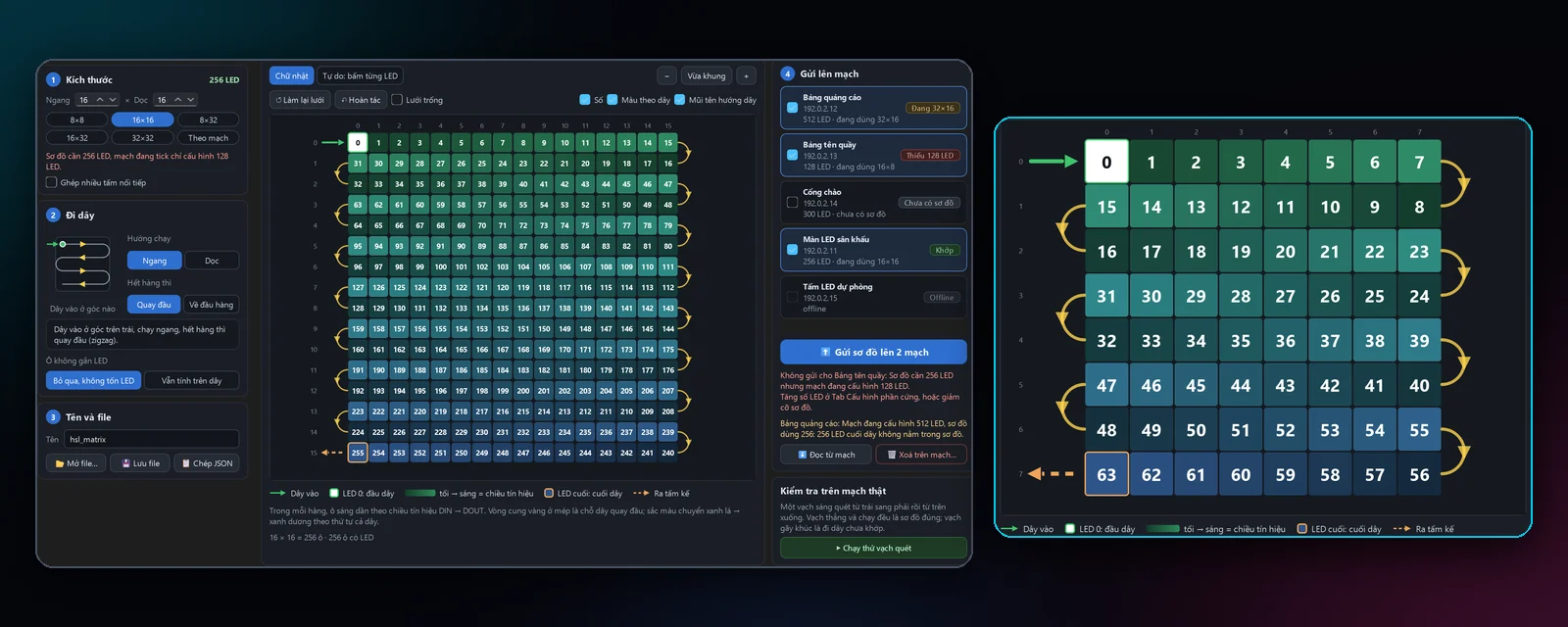
Sơ đồ LED (file ledmap.json trên mạch) cho mạch ARGB HSL biết LED số mấy nằm ở ô nào của màn LED. Có sơ đồ đúng thì hiệu ứng 2D, ảnh và GIF hiện đúng hình, dù dây LED đi zigzag, đi dọc hay ghép từ nhiều tấm. Tab Tạo sơ đồ LED (tên cũ Gen JSON Matrix) dùng để vẽ sơ đồ đó và gửi lên mạch.
Làm mới trong Tool v4.0.0 (26/11/2026): 4 bước rõ ràng, chọn góc dây vào bằng hình, sơ đồ cho thấy chiều tín hiệu mà không vẽ gì đè lên ô LED, mỗi mạch một thẻ báo Khớp hay Thiếu LED, ghép nhiều tấm, hoàn tác bằng Ctrl + Z, chạy thử vạch quét trên mạch thật. Quan trọng nhất: sơ đồ quá lớn so với mạch bị chặn, không gửi được nữa. Mọi ảnh trong bài đều bấm vào để xem lớn.
Tab chia 3 cột, đi theo 4 bước đánh số. Cột trái là ① Kích thước, ② Đi dây, ③ Tên và file. Cột giữa là sơ đồ, luôn vừa khung, mọi thay đổi hiện ngay. Cột phải là ④ Gửi lên mạch và khung Kiểm tra trên mạch thật. Các lệnh chính cũng nằm ở menu Sơ đồ LED trên thanh menu khi tab đang mở.
Gõ số cột vào ô Ngang, số hàng vào ô Dọc, hoặc bấm một cỡ có sẵn: 8×8, 16×16, 8×32, 16×32, 32×32. Góc phải thẻ ghi số LED sơ đồ cần.
Nút Theo mạch lấy đúng cỡ của mạch đang tick: cỡ sơ đồ mạch đang dùng, mạch chưa có sơ đồ thì chia số LED của mạch thành một hình chữ nhật gần vuông nhất (ví dụ 300 LED thành 20 × 15).
Dòng chữ xanh bên dưới cho biết sơ đồ được lớn tới đâu với các mạch đang tick, ví dụ “Tối đa 4096 ô cho mạch đang tick, mạch đang cấu hình 256 LED”. Ô nhập không cho gõ quá mức này, cỡ có sẵn nào quá mức thì bị mờ.
Bấm vào góc của hình mini, nơi dây tín hiệu đi vào màn (đó là LED số 0). Hình mini vẽ lại đường dây theo lựa chọn của bạn, mũi tên xanh chỉ chỗ dây vào.
Hướng chạy: Ngang hoặc Dọc. Hết hàng thì: Quay đầu (zigzag, kiểu thường gặp ở tấm LED dẻo) hoặc Về đầu hàng (mỗi hàng chạy cùng một chiều). Chọn Dọc thì chữ đổi thành “Hết cột thì”, “Về đầu cột”.
Khung chữ bên dưới đọc lại lựa chọn bằng lời, ví dụ “Dây vào ở góc trên trái, chạy ngang, hết hàng thì quay đầu (zigzag)”. Đối chiếu câu này với mặt sau tấm LED trước khi gửi.
Đặt Tên cho sơ đồ, tên này được lưu trong file. 💾 Lưu file lưu sơ đồ ra máy tính để giữ bản gốc. 📂 Mở file… mở lại file đã lưu để xem và sửa. 📋 Chép JSON chép nội dung sơ đồ để dán vào chỗ khác.
Mở file chỉ nạp sơ đồ lên màn hình, không ghi gì vào mạch. Sơ đồ đi dây theo kiểu thường gặp thì Tool tự nhận ra cách đi dây và đặt sẵn các lựa chọn ở bước 2. Sơ đồ đi dây kiểu riêng thì giữ nguyên số thứ tự trong file; sửa một ô là sơ đồ được đánh số lại theo bước 2.
Ở cột phải, bấm vào thẻ của mạch cần nhận (bấm chỗ nào trên thẻ cũng được). Xem nhãn bên phải thẻ: Khớp, Chưa có sơ đồ hay Đang 32×16 là gửi được; Thiếu LED hay Quá sức chứa là Tool sẽ không gửi cho mạch đó. Ý nghĩa từng nhãn có ở phần Thẻ mạch bên dưới.
Bấm ⬆ Gửi sơ đồ lên N mạch. Ngay trước khi gửi, Tool đọc lại thông tin của từng mạch một lần nữa; mạch nào không đọc được thì không gửi. Gửi xong mạch tự khởi động lại để nhận sơ đồ, dòng trạng thái dưới sơ đồ báo “Đã gửi sơ đồ và khởi động lại… Mạch lên lại sau vài giây”.
Mạch lên lại rồi thì bấm ▶ Chạy thử vạch quét để kiểm tra trên đèn thật, xem phần Chạy thử bên dưới.
Mỗi ô là một LED, số trong ô là thứ tự của LED đó trên dây. Tool không vẽ mũi tên hay đường dây đè lên ô, mà dùng màu và các dấu ở lề:
Dòng chú thích dưới sơ đồ nhắc lại các ký hiệu và mô tả cách đi dây đang chọn. Đổi lựa chọn ở bước 2 là sơ đồ, cung và mũi tên đổi theo ngay. Ví dụ dây vào ở góc dưới phải, chạy dọc, hết cột thì về đầu cột: dấu chỉ hướng chuyển xuống mép trên và mép dưới.
Sơ đồ luôn co vừa khung nhìn: ma trận càng lớn ô càng nhỏ. Ô quá nhỏ thì số được ẩn, rê chuột lên ô để xem “LED 312 · cột 7, hàng 9”; ô nhỏ hơn nữa thì cung và mũi tên ở lề cũng ẩn. Muốn soi kỹ một góc thì phóng to bằng nút + hoặc Ctrl + lăn chuột, bấm Vừa khung để về như cũ. Ba ô tick Số, Màu theo dây, Mũi tên hướng dây bật tắt từng lớp hiển thị.
Màn tròn, logo hay chữ thường có ô không gắn LED. Ở chế độ Chữ nhật, bấm vào ô để tắt, kéo chuột để tắt nhiều ô một lượt, bấm lại để bật. Mục Ô không gắn LED ở bước 2 quyết định cách đánh số:
Dây đi kiểu không theo hàng nào? Chọn Tự do: bấm từng LED ở đầu khung sơ đồ, tick Lưới trống rồi bấm ↺ Làm lại lưới để mọi ô tắt. Sau đó bấm lần lượt vào từng ô theo đúng thứ tự LED trên dây: ô bấm đầu tiên là LED 0. Bấm lại ô vừa chọn để bỏ nó. Với hình phức tạp hơn nữa, tab Vẽ sơ đồ tự do của Tool có bút vẽ, đường thẳng, hình tròn, chữ và gửi lên mạch qua cùng các bước kiểm tra an toàn.
Màn ghép từ nhiều tấm giống nhau, ví dụ 2 tấm 16 × 16 thành màn 32 × 16, dây đi hết tấm này rồi mới sang tấm kế. Tick Ghép nhiều tấm nối tiếp ở bước 1:
Trên sơ đồ, vạch trắng ngăn các tấm. Câu mô tả ở bước 2 ghi thêm “Đi hết một tấm rồi sang tấm kế theo chiều ngang (2 × 1 tấm)”.
Mỗi mạch một thẻ: tên, địa chỉ, số LED đang cấu hình và sơ đồ đang dùng. Nhãn bên phải so mạch đó với sơ đồ bạn đang soạn:
Tick nhiều mạch để gửi một lượt. Mạch không nhận được sơ đồ được nêu tên và lý do ngay dưới nút Gửi, kèm cách xử lý, ví dụ “Tăng số LED ở Tab Cấu hình phần cứng, hoặc giảm cỡ sơ đồ”. Các mạch còn lại vẫn nhận bình thường. Dòng chữ vàng là cảnh báo, không chặn: mạch cấu hình 512 LED mà sơ đồ chỉ dùng 256 thì 256 LED cuối dây sẽ không nằm trong sơ đồ.
Mẹo: tick đúng một mạch rồi bấm Theo mạch ở bước 1 là sơ đồ lấy ngay cỡ của mạch đó, thẻ chuyển sang Khớp. Mạch đang dùng sơ đồ có ô trống (màn tròn, logo) thì bấm ⬇ Đọc từ mạch thay vì Theo mạch, để lấy đúng cả các ô trống.
Tool chỉ đọc thông tin các mạch khi tab đang mở, mỗi mạch một lần, vì mỗi lần đọc có thể làm hiệu ứng đang chạy trên mạch giật nhẹ. Sau khi gửi hoặc xoá sơ đồ, Tool đọc lại mạch đó sau khoảng 9 giây để thẻ cập nhật.
Sơ đồ trên màn hình đúng chưa đủ, phải nhìn đèn thật. Bấm ▶ Chạy thử vạch quét: một vạch sáng dọc quét từ trái sang phải, rồi một vạch ngang quét từ trên xuống.
Mỗi lần khởi động, mạch đọc file sơ đồ và dành bộ nhớ theo đúng kích thước ghi trong file. Sơ đồ quá lớn so với mạch làm mạch lỗi ngay lúc khởi động. Vì file vẫn nằm trong bộ nhớ, lần bật nguồn nào cũng lỗi lại, cho tới khi mạch tự quay về bản firmware trước đó. Người dùng không tự gỡ file ra được, và Tool bản cũ từng cho nhập tới 300 × 300 ô. Vì vậy từ v4.0.0, Tool kiểm tra sơ đồ trước khi cho gửi.
Một sơ đồ chỉ được gửi cho một mạch khi đạt đủ các điều kiện sau:
Ngang và Dọc, mỗi chiều không quá 512.
Ngang × Dọc không quá 16 384, mức cao nhất firmware nhận.
Số cổng × 1 024 LED mỗi cổng: mạch 2X Pro chạy tối đa 2 048 LED (2 cổng), mạch 4X tối đa 4 096 LED (4 cổng).
Số LED khai báo cho các cổng ở Tab Cấu hình phần cứng phải đủ cho sơ đồ. Mạch cấu hình nhiều LED hơn sơ đồ thì chỉ có cảnh báo vàng.
File sơ đồ cộng thêm khoảng 16 kB dự phòng phải nhỏ hơn chỗ còn trống. Thiếu chỗ thì xoá bớt ảnh hoặc preset trên mạch.
Giới hạn ô tính theo cả khung Ngang × Dọc, giới hạn LED tính riêng. Màn 9 × 20 = 180 ô mà chỉ 72 ô gắn LED vẫn gửi được cho mạch cấu hình 72 LED.
Bị báo Thiếu LED? Hoặc giảm cỡ sơ đồ, hoặc sang tab Cấu hình phần cứng đặt lại số LED cho đúng số LED thật đang gắn trên các cổng, lưu, rồi quay lại tab này. Đừng khai số LED lớn hơn số LED thật chỉ để gửi được sơ đồ.
Ctrl + Z Hoàn tác, tới 60 bước: đổi cỡ, đổi cách đi dây, bật tắt ô, ghép tấm, mở file
Ctrl + lăn chuột Phóng to, thu nhỏ sơ đồ. Nút Vừa khung đưa cả sơ đồ về vừa khung nhìn
Rê chuột lên ô Xem số LED, cột và hàng của ô đó, kể cả khi ô quá nhỏ để hiện số
Bấm / kéo trên ô Chế độ Chữ nhật: tắt hoặc bật ô có gắn LED. Chế độ Tự do: đánh số theo thứ tự bấm
Nút ↶ Hoàn tác ở đầu khung sơ đồ làm đúng việc của Ctrl + Z. Gõ tên sơ đồ không tính là một bước hoàn tác, nên Ctrl + Z không xoá chữ bạn vừa gõ. ↺ Làm lại lưới dựng lại lưới mới theo kích thước đang nhập, và cũng hoàn tác được.
Sơ đồ LED còn được dùng ở nơi khác: ở tab Timecode, phân đoạn của mạch ma trận được vẽ đúng theo sơ đồ (xem bài Tab Timecode); trên trang điều khiển của mạch, trang Ma trận 2D lấy kích thước và cách đi dây từ sơ đồ (xem bài Giao diện SuperNova).
Định chạy mạch với xLights? Đọc trước bài Lưu ý khi dùng xLights với ARGB HSL: khi nhận tín hiệu từ xLights, mạch không được còn cấu hình Mapping 2D. Sơ đồ đã gửi từ tab này xoá được bằng nút 🗑 Xoá trên mạch….
Ảnh chụp từ Tool ARGB HSL v4.0.0 với các mạch mẫu. Tên mạch, địa chỉ và số LED trên máy của bạn sẽ khác.
Cần hỗ trợ dựng sơ đồ cho màn LED của bạn? Gọi hoặc nhắn Zalo cho Happy Smart Light qua số 0784 140 494, gửi kèm ảnh mặt sau tấm LED và ảnh chụp tab Tạo sơ đồ LED để được hỗ trợ nhanh hơn.