HAPPY SMART LIGHT
SYSTEM BOOT
Đang khởi động giao diện điều khiển LED và đồng bộ nội dung Happy Smart Light.
SYSTEM BOOT
Đang khởi động giao diện điều khiển LED và đồng bộ nội dung Happy Smart Light.

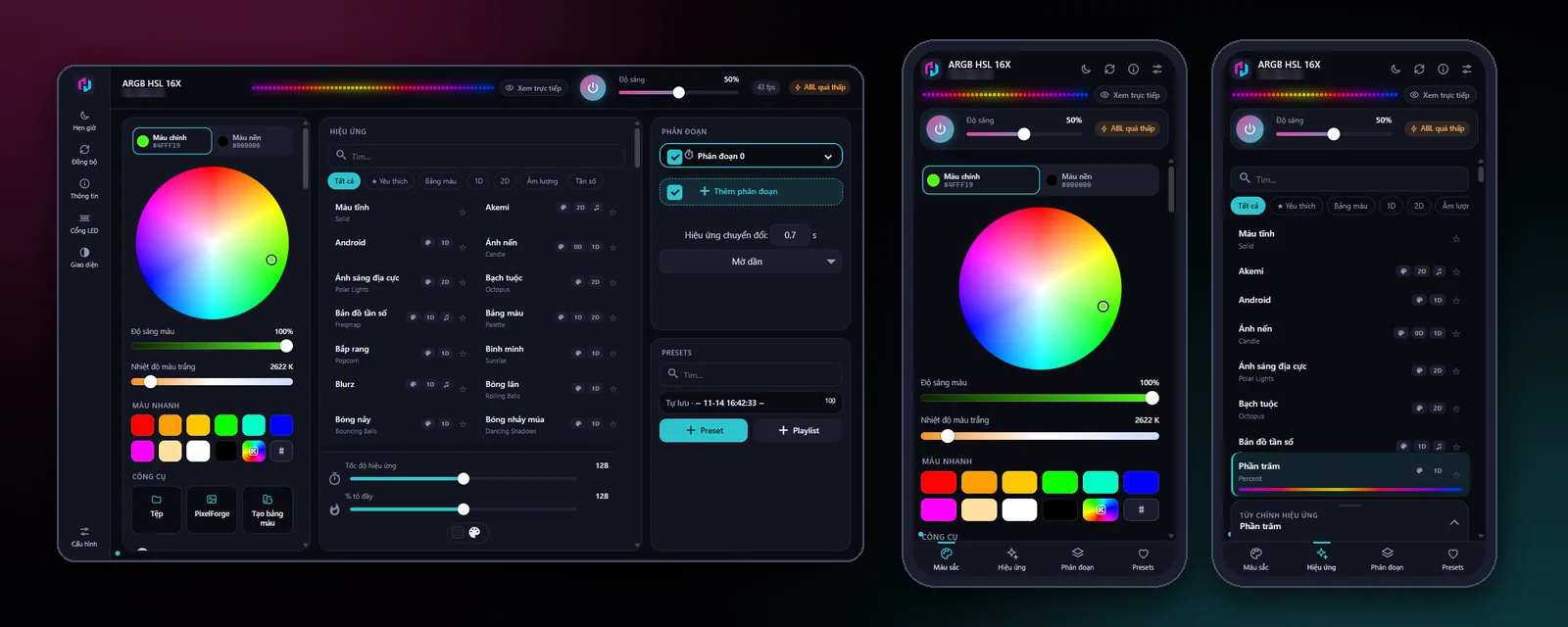
Mạch ARGB HSL (2X Pro, 4X, 16X) có sẵn một trang điều khiển: mở trình duyệt trên điện thoại hoặc máy tính, gõ địa chỉ của mạch là dùng được, không cần cài app. SuperNova là giao diện mới của trang này. Chữ rõ hơn, nút có tên tiếng Việt, và bố cục tự đổi theo màn hình bạn đang dùng. Mọi ảnh trong bài đều bấm vào để xem lớn.
Giao diện SuperNova nằm sẵn trong firmware của mạch. Bạn chỉ cần cập nhật firmware, không phải cài thêm gì.
Mở Tool, vào tab Cấu hình phần cứng, chọn mạch rồi bấm Kiểm tra cập nhật. Nếu có bản mới, nạp OTA không dây để giữ nguyên cấu hình. Các bước chi tiết có trong bài Nạp Firmware Mới Và Cấu Hình WiFi.
Chưa có Tool? Tải Tool ARGB HSL cho máy tính.
Dùng điện thoại hoặc máy tính cùng mạng WiFi với mạch. Gõ địa chỉ của mạch vào trình duyệt, dạng http://192.168.x.x. Địa chỉ này hiện trong Tool, và ngay dưới tên mạch trên chính trang điều khiển.
Nếu trình duyệt vẫn hiện giao diện cũ, hãy tải lại trang.
Mỗi lần xem một phần. Chọn phần cần dùng ở thanh tab dưới cùng: Màu sắc, Hiệu ứng, Phân đoạn, Presets.
Khi cửa sổ đủ rộng, các nút chuyển sang thanh dọc bên trái và màn hình chia 3 cột. Bạn thấy màu, hiệu ứng, phân đoạn và preset cùng lúc, không phải chuyển tab.
Bên trái là logo, tên mạch và địa chỉ của mạch. Bên phải là các nút tròn. Trên máy tính, mỗi nút có thêm tên ngay bên dưới.
Hẹn giờ. Bật hẹn giờ cho đèn. Màn hình báo đèn sẽ tắt sau bao nhiêu phút. Bấm lần nữa để huỷ.
Đồng bộ. Bật để các mạch ARGB HSL khác trong cùng mạng chạy theo mạch này. Bấm lần nữa để tắt.
Thông tin. Mở bảng Thông tin: nhiệt độ chip, số khung hình, số LED, dòng điện, WiFi.
Cổng LED. Xem nhanh từng cổng LED của mạch. Nút này có trên màn hình rộng như máy tính.
ARGB khác. Chỉ hiện khi trong mạng có mạch ARGB HSL khác, để mở danh sách các mạch đó.
Giao diện. Đổi nền tối hoặc nền sáng.
Cấu hình. Mở trang Cài đặt: WiFi, đèn LED, ma trận, giao diện, bảo mật và cập nhật.
Điện thoại màn hình nhỏ chỉ giữ các nút Hẹn giờ, Đồng bộ, Thông tin và Cấu hình cho gọn.
Ngay dưới tên mạch là một dải chấm tròn, tô theo màu hoặc bảng màu bạn đang chọn. Nhìn vào là biết đèn đang dùng tông màu gì.
Bấm Xem trực tiếp để xem đúng màu LED đang sáng. Với dải LED thường, màu thật hiện ngay trên dải chấm. Với ma trận 2D, bảng Xem LED trực tiếp mở ra, vẽ từng LED của tấm kèm kích thước, ví dụ 60 × 60 LED. Lúc này nút đổi thành Đang xem · Tắt. Bấm nút đó hoặc dấu X để đóng.
Mạch có chức năng ABL: tự giảm độ sáng để dòng điện không vượt quá mức bạn đặt cho bộ nguồn. Nếu mức này đặt quá thấp so với số LED, ô dòng điện chuyển màu cam và ghi ABL quá thấp, đèn gần như tắt. Chạm vào ô đó để đọc giải thích, rồi sửa trong Cấu hình → Đèn LED (xem phần Trang Cấu hình bên dưới).
Ở đáy tab có một ngăn ghi Tùy chỉnh hiệu ứng và tên hiệu ứng đang chạy. Ngăn này thu gọn sẵn để danh sách rộng rãi. Khi muốn tinh chỉnh, bấm vào ngăn để kéo lên: các thanh như Tốc độ hiệu ứng và tuỳ chọn riêng của hiệu ứng đó hiện ra. Bấm mũi tên để thu lại. Trên máy tính, phần này nằm ở cuối cột Hiệu ứng.
Dùng gậy POI? Khi chọn hiệu ứng Poi HSL, phần tùy chỉnh có thêm thẻ POI riêng để chọn số ảnh mỗi vòng và đảo chiều. Xem thêm bài hướng dẫn POI.
Phân đoạn là một vùng LED chạy hiệu ứng riêng. Mặc định cả dải, hoặc cả tấm ma trận, là một phân đoạn.
Preset là một trạng thái đã lưu: màu, hiệu ứng, độ sáng. Bấm vào một preset để bật lại ngay. Có ô tìm khi bạn lưu nhiều preset.
Bấm nút Thông tin để mở. Bảng gồm:
Cần Happy Smart Light hỗ trợ? Chụp màn hình bảng Thông tin gửi kèm, kỹ thuật sẽ nắm tình trạng mạch nhanh hơn.
Trên máy tính, nút Cổng LED mở bảng tổng quan: tổng số cổng, tổng số LED và giới hạn dòng. Mỗi cổng là một thẻ ghi số LED, loại LED, thứ tự màu và LED bắt đầu. Thanh nhỏ dưới mỗi thẻ cho biết cổng đó nằm ở đoạn nào trong toàn bộ dải.
Bảng này chỉ để xem. Muốn sửa, bấm Chỉnh sửa để mở trang cài đặt Đèn LED.
Bấm nút Cấu hình để mở trang Cài đặt. Nút Về màn hình điều khiển nằm riêng ở trên cùng để quay lại. Bên dưới là các thẻ, mỗi thẻ có một dòng mô tả:
WiFi. Mạng WiFi nhà, điểm phát riêng của mạch, tên mạch.
Đèn LED. Cổng LED, số LED, loại LED, giới hạn dòng điện.
Ma trận 2D. Kích thước và cách xếp tấm LED ma trận.
Giao diện. Tên thiết bị, nền sáng hoặc tối, ảnh nền.
Usermods. Các chức năng mở rộng như Autosave, POI, cảm biến.
Bảo mật và cập nhật. Mật khẩu, sao lưu cấu hình, cập nhật firmware.
Nếu giới hạn dòng đặt quá thấp so với số LED, trang hiện một dòng cảnh báo màu cam kèm nút Nhập định mức nguồn. Bấm nút này để nhảy tới ô Dòng tối đa của nguồn, nhập đúng định mức bộ nguồn bạn đang dùng (nguồn 10 A thì nhập 10000), rồi bấm Lưu ở trên cùng.
Chỉ đổi loại LED và số LED khi bạn biết chắc LED đang lắp là loại gì. Sai loại LED có thể làm đèn sáng sai màu hoặc không sáng. Nếu chỉ xem, bấm Quay lại thay vì Lưu.
Mặc định là nền tối, dễ nhìn khi đang chỉnh đèn trong phòng tối. Trên máy tính, bấm nút Giao diện ở thanh bên trái để đổi sang nền sáng, bấm lần nữa để về nền tối. Trên điện thoại, đổi trong Cấu hình → Giao diện.
Mở tab Màu sắc . Bấm ô Màu chính, rồi kéo vòng màu hoặc bấm một ô màu nhanh.
Mở tab Hiệu ứng, gõ tên vào ô Tìm hoặc bấm chip lọc, rồi bấm vào hiệu ứng. Bấm ngăn Tùy chỉnh hiệu ứng ở đáy để chỉnh tốc độ. Thích thì bấm để lưu vào Yêu thích.
Mở tab Presets, bấm + Preset, đặt tên rồi bấm Lưu. Lần sau chỉ cần bấm vào preset đó.
Bấm Thông tin. Nếu ô Dòng ước tính màu cam, vào Cấu hình → Đèn LED và nhập định mức bộ nguồn như hướng dẫn ở trên.
Ảnh chụp từ mạch thử nghiệm của Happy Smart Light. Tên mạch, số LED và các số liệu trên mạch của bạn sẽ khác.
Có chỗ nào chưa rõ khi dùng giao diện mới? Gọi hoặc nhắn Zalo cho Happy Smart Light qua số 0784 140 494, kèm ảnh chụp màn hình để được hỗ trợ nhanh hơn.