HAPPY SMART LIGHT
SYSTEM BOOT
Đang khởi động giao diện điều khiển LED và đồng bộ nội dung Happy Smart Light.
SYSTEM BOOT
Đang khởi động giao diện điều khiển LED và đồng bộ nội dung Happy Smart Light.

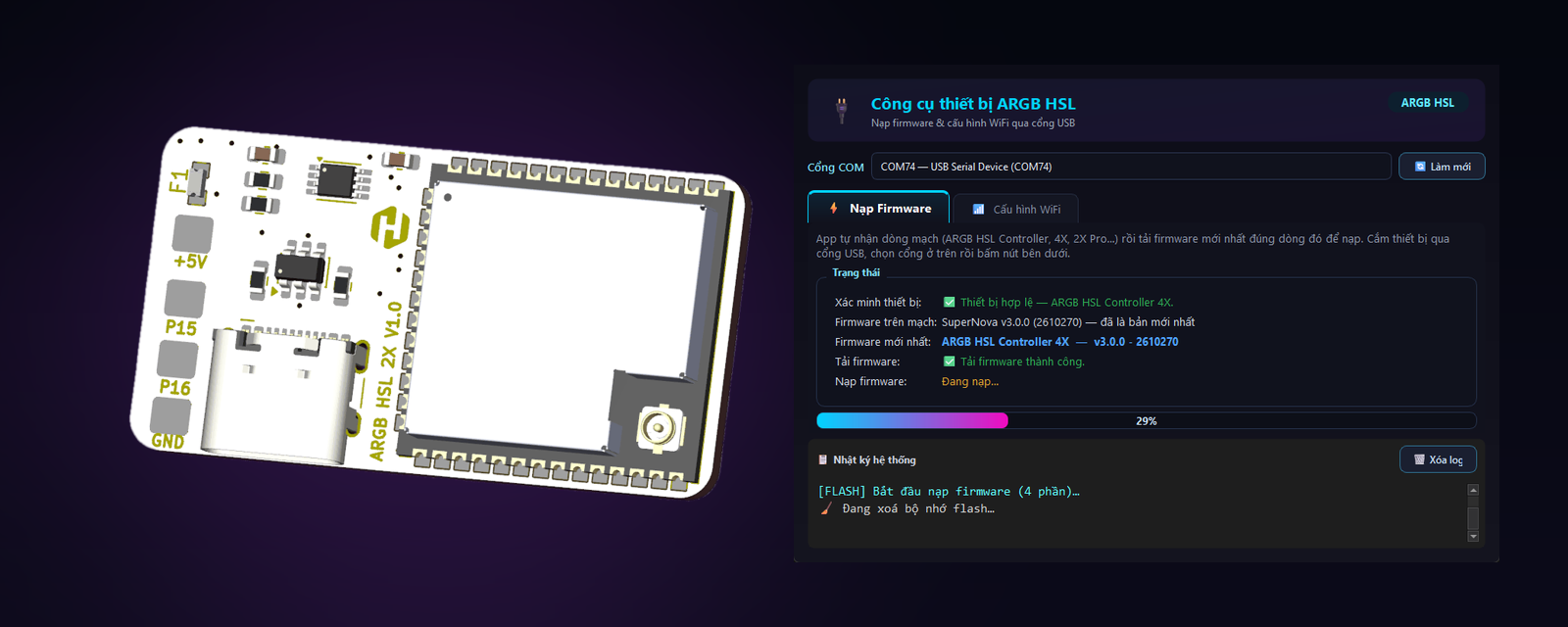
Có 2 cách cập nhật firmware cho mạch ARGB HSL: OTA không dây ngay trong Tool, hoặc cắm dây Type-C. Nếu mạch vẫn đang vào mạng bình thường, hãy dùng OTA vì cách này giữ nguyên cấu hình và dữ liệu của bạn.
| OTA không dây | Nạp qua Type-C | |
|---|---|---|
| Dùng khi | Mạch đang online trong Tool | Mạch không vào được mạng, hoặc cần cài lại từ đầu |
| Cần có | Máy tính và mạch chung một mạng, có Internet, có mã OTA do Happy Smart Light cung cấp | Dây Type-C truyền dữ liệu, máy tính có Internet |
| Cấu hình, preset, ảnh | Giữ nguyên | Bị xoá sạch |
| WiFi của mạch | Giữ nguyên | Phải cấu hình lại |
Chưa có Tool? Tải ARGB HSL Windows Tool. Mọi ảnh trong bài đều bấm vào để xem lớn.
Mở Tool và đợi mạch hiện Online trong danh sách. Máy tính tải firmware từ Internet rồi gửi sang mạch qua mạng, nên máy tính và mạch cần cùng kết nối một bộ phát WiFi.
Vào tab Cấu hình phần cứng, chọn mạch ở cột bên trái, rồi bấm Kiểm tra cập nhật.
Nếu Tool báo “Thiết bị đã ở cùng VID với server” thì mạch đã ở bản mới nhất, bạn không cần làm gì thêm. VID là mã phiên bản firmware.
Khi có bản mới mà khoá OTA đang bật, Tool mở sẵn ô Mã OTA. Nhập mã rồi bấm Mở khoá OTA. Nếu Tool báo “Có thể tải và nạp OTA” thì khoá đã tắt, bạn sang luôn bước 3.
Mã OTA do Happy Smart Light cung cấp
Quét mã QR bằng Zalo để nhắn tin xin mã, hoặc gọi hotline 0784 140 494.
Đang xem trên điện thoại? Mở chat Zalo.
Mở khoá xong, nút Tải và nạp OTA sáng lên ở góc phải. Bấm nút này.
Tool hỏi lại trước khi nạp. Bấm Yes. Tool tự lưu một bản sao cấu hình trên máy tính trước khi nạp.
Thường chưa tới 1 phút. Mạch sẽ tự khởi động lại, hộp tiến trình tự đóng và Tool tải lại cấu hình của mạch.
Bấm Kiểm tra cập nhật một lần nữa. Dòng “Thiết bị đã ở cùng VID với server” nghĩa là mạch đã chạy bản mới nhất.
Sau bước này Khoá OTA của mạch ở trạng thái Tắt.
Ảnh chụp khi thử nghiệm, số phiên bản 3.0.1 chỉ để minh hoạ. Máy của bạn sẽ hiện đúng phiên bản thật.
Cách này xoá sạch mạch: WiFi, loại LED, số LED, preset và toàn bộ ảnh đều mất, mạch trở về cấu hình mặc định.
Từ Tool ARGB HSL 3.12.1 và POI HSL Studio 1.2.1, app sẽ hỏi xác nhận trước khi xoá. Các bản cũ hơn chạy ngay khi bấm, không hỏi lại, nên hãy cập nhật app và làm xong phần chuẩn bị bên dưới trước khi bấm.
Nhiều dây giá rẻ, dây đi kèm quạt mini hay đèn sạc chỉ có đường điện. Cắm dây này mạch vẫn có điện nên rất dễ nhầm, nhưng máy tính không nhận ra mạch.
Cách nhận biết: mạch đã có điện mà ô Cổng COM vẫn báo “(không tìm thấy cổng COM)” thì hãy đổi dây trước tiên. Dây đi kèm điện thoại hoặc dây ghi rõ có truyền dữ liệu thường dùng được.
Sau khi xoá, mạch quay về loại LED mặc định là WS2812B. Nếu bạn dùng LED khác, ví dụ LED POI loại APA102 có 2 dây data và clock, mà vẫn để LED gắn trên mạch thì LED có thể sáng trắng và đứng hình, gây sụt áp làm treo chip. Khi đó bạn không thể cấu hình tiếp cho tới khi tháo LED.
Chỉ gắn LED lại sau khi đã khôi phục đúng cấu hình ở phần cuối bài.
Nếu mạch còn online, vào tab Cấu hình phần cứng và bấm Sao lưu cấu hình để lưu file về máy tính.
File này chỉ chứa cấu hình, không có preset và ảnh. Hãy giữ lại file ảnh gốc để gửi lại sau khi nạp, và ghi lại loại LED, số LED nếu mạch không online.
Bạn sẽ cần nhập lại sau khi nạp. Mạch chỉ dùng được WiFi 2.4 GHz.
Tool tự tải đúng firmware cho dòng mạch của bạn nên máy tính cần có Internet. Nên cắm dây thẳng vào cổng USB của máy tính và không rút dây trong lúc nạp.
Cắm mạch vào máy tính, rồi trên thanh menu của Tool chọn Công cụ → Nạp Firmware / Cấu hình WiFi (ARGB HSL).
Chọn cổng ở ô Cổng COM. Số cổng trên mỗi máy mỗi khác. Nếu vừa cắm dây mà chưa thấy cổng, bấm 🔄 Làm mới ở ngay bên cạnh.
Bấm 🔍 Làm mới ở góc dưới. Tool phải báo Thiết bị hợp lệ và đúng dòng mạch của bạn. Mạch có thể khởi động lại lúc này, LED chớp tắt là bình thường.
Nếu Tool báo “đã là bản mới nhất” mà mạch vẫn hoạt động bình thường thì bạn không cần nạp. Nếu vẫn cần nạp lại, kiểm tra xong phần chuẩn bị rồi bấm Tải & Nạp Firmware.
Tool hiện hộp xác nhận như dưới đây. Đọc kỹ rồi bấm Xoá sạch và nạp để tiếp tục, hoặc Huỷ để dừng lại.
Tool tải firmware, xoá bộ nhớ rồi nạp. Trên mạch thử nghiệm, toàn bộ mất khoảng 20 giây.
Khi Tool báo Nạp firmware thành công, bấm OK. Giữ nguyên dây và chuyển sang cấu hình WiFi.
Riêng bước này không xoá dữ liệu. Khi bạn đổi modem, đổi mật khẩu WiFi hoặc mạch không vào được mạng, chỉ cần cắm dây Type-C rồi làm các bước dưới đây, không phải nạp lại firmware.
Mở tab Cấu hình WiFi. Nếu vừa nạp firmware, đợi khoảng 15 giây cho mạch khởi động xong, rồi bấm Quét WiFi & xác minh thiết bị và chọn mạng trong danh sách.
Nếu báo không tìm thấy mạng, bấm quét lại, hoặc tự gõ tên WiFi vào ô.
Nhập mật khẩu WiFi rồi bấm Gửi WiFi. Tick Hiện nếu muốn kiểm tra lại mật khẩu vừa gõ.
Tool báo Cấu hình WiFi thành công kèm địa chỉ của mạch, dạng http://192.168.x.x. Bấm OK. Sau đó mạch sẽ hiện trong danh sách thiết bị của Tool.
Làm phần này khi mạch đã online và LED vẫn chưa gắn lại.
Bấm Chọn file backup và chọn file đã lưu, tick mạch cần khôi phục, đặt Tên và mDNS cho mạch (hoặc bấm Đánh số tự động), rồi bấm Tải cấu hình lên. Mạch sẽ khởi động lại với cấu hình cũ, tên mạch đổi theo tên trong bảng.
Mạch 4X sau khi nạp có 4 port, mỗi port 30 LED WS2812B. Chỉnh lại Loại LED và Số LED của từng port đúng với LED bạn đang dùng, rồi bấm Lưu cấu hình.
Kiểm tra lại Loại LED rồi mới gắn LED. Cuối cùng, gửi lại ảnh và tạo lại preset vì các dữ liệu này không nằm trong file sao lưu.
Thường do dây chỉ sạc. Đổi dây có truyền dữ liệu trước, sau đó thử cổng USB khác của máy tính, rồi bấm 🔄 Làm mới cạnh ô Cổng COM. Vẫn không thấy cổng thì liên hệ Happy Smart Light.
Tháo LED hoặc ngắt nguồn LED ngay, rút dây Type-C rồi cắm lại. Cấu hình đúng loại LED (phần Khôi phục) rồi mới gắn LED lại.
Mạch đang khởi động lại hoặc thiếu nguồn. Tháo LED, rút dây Type-C rồi cắm lại, đợi khoảng 15 giây, bấm 🔄 Làm mới rồi thử lại.
Mạch mất điện hoặc mất kết nối USB giữa chừng. Kiểm tra dây và nguồn, tháo LED nếu vừa nạp xong, rút dây cắm lại rồi thử lại. Nếu các nút vẫn khoá, đóng hộp thoại rồi mở lại từ menu Công cụ.
Bấm quét lại lần nữa. Bạn cũng có thể tự gõ tên WiFi vào ô, không bắt buộc phải quét.
Tool đã xác minh mạch không thành công nhiều lần. Đợi hết thời gian Tool báo, kiểm tra lại dây và cổng COM rồi thử lại.
Nhập lại mã, chú ý chữ hoa và chữ thường. Nếu vẫn không được, liên hệ Happy Smart Light.
Tool không cho phép nạp bản firmware này cho mạch của bạn. Đừng thử lại nhiều lần, hãy liên hệ Happy Smart Light.
Làm theo hướng dẫn mà vẫn chưa được? Gọi hoặc nhắn Zalo cho Happy Smart Light qua số 0784 140 494, kèm ảnh chụp màn hình Tool để được hỗ trợ nhanh hơn.