Đang khởi động giao diện điều khiển LED và đồng bộ nội dung Happy Smart Light.
HAPPYSmart Light
HAPPY SMART LIGHT — HƯỚNG DẪN SỬ DỤNG
Tab Vẽ Sơ Đồ Tự Do Trong Tool ARGB HSL: Vẽ LED Theo Hình Bất Kỳ, Gửi Thẳng Lên Mạch Hoặc Xuất Cho xLights
Vẽ sơ đồ tự do là tab trong Tool ARGB HSL để vẽ vị trí và thứ tự của từng bóng LED trên một đạo cụ có hình bất kỳ: bộ giáp robot, đôi cánh, mặt nạ, chữ, logo, biển hiệu. Vẽ xong, bạn gửi sơ đồ thẳng lên mạch ARGB HSL để hiệu ứng chạy đúng theo hình, hoặc xuất model cho xLights.
Làm lại hoàn toàn trong Tool v4.0.0 (26/11/2026), tên cũ là tab xLights Model. Vẽ tới đâu dây nối liền tới đó, số LED đếm từ 0 giống trên mạch. Gửi lên mạch, chạy thử thứ tự dây và soi từng bóng đều làm ngay trong tab; sơ đồ khoảng 16.000 LED vẫn vẽ mượt. Mọi ảnh trong bài bấm vào để xem lớn.
Tab Này Dùng Để Làm Gì
Mạch ARGB HSL chỉ biết LED số 0, số 1, số 2… nối tiếp nhau trên dây. Muốn hiệu ứng hiện đúng hình của đạo cụ, mạch cần thêm một sơ đồ cho biết bóng số mấy nằm ở ô nào. Tab Vẽ sơ đồ tự do giúp bạn vẽ sơ đồ đó bằng chuột, theo đúng đường dây thật.
Sơ đồ cho mạch (ledmap.json)
Bấm gửi là sơ đồ lên mạch, mạch khởi động lại và chạy hiệu ứng theo hình. Trước khi gửi, Tool kiểm tra sơ đồ có hợp với mạch không, quá cỡ thì không gửi.
Model cho xLights, Excel, CSV
Xuất model Custom (.xml) cho xLights, hoặc chép bảng dán thẳng vào ô Custom Model. Bản Excel tô màu theo từng phần, tiện in ra cho thợ đi dây.
Màn LED hình chữ nhật đi dây zigzag đều đặn thì tab Tạo sơ đồ LED làm nhanh hơn. Tab Vẽ sơ đồ tự do dành cho mọi hình còn lại: LED rải theo đường cong, nhiều mảnh rời, nhiều cổng, chỗ dày chỗ thưa.
Điều khiển bằng xLights? Khi chạy xLights, mạch ARGB HSL không được bật Mode 2D và không được có cấu hình 2D Mapping, xem bài Lưu Ý Khi Sử Dụng xLights Với ARGB HSL. Với dự án chạy xLights, chỉ xuất model cho xLights, đừng gửi sơ đồ lên mạch. Mạch đã có sơ đồ thì xoá đi bằng nút 🗑 Xoá trên mạch… ở tab Tạo sơ đồ LED.
Cần Chuẩn Bị Gì
Tool ARGB HSL: bản v4.0.0 trở lên trên máy tính. Tool đang cài tự báo khi có bản mới. Chưa có Tool? Tải Tool ARGB HSL cho máy tính.
Thứ tự dây thật của đạo cụ: bóng nào nối với mạch trước, dây đi tiếp qua đâu, mỗi cổng của mạch kéo phần nào. Vẽ đúng thứ tự này là phần quan trọng nhất.
Ảnh chụp hoặc bản vẽ đạo cụ: không bắt buộc, nhưng đặt làm ảnh nền để dò theo thì nhanh và đúng tỉ lệ hơn.
Mạch ARGB HSL: chỉ cần khi gửi sơ đồ lên và chạy thử. Mạch phải online cùng mạng WiFi với máy tính, tìm thấy ở tab Thiết bị ARGB.
Vẽ và lưu sơ đồ không cần mạch. Bạn có thể vẽ trước trong lúc đạo cụ còn đang làm.
Làm Quen Màn Hình
Tab Vẽ sơ đồ tự do: thanh trên, thanh tuỳ chọn, dải công cụ bên trái, khung vẽ ở giữa và cột phải gồm Dây và cổng, Kiểm tra, Nhóm, Gửi lên mạch. Ví dụ một mặt nạ LED 297 bóng chia 3 cổng
Thanh trên: tên file (dấu ● là còn thay đổi chưa lưu, dòng nhỏ bên dưới ghi giờ tự lưu), Mở…, Lưu, Hoàn tác, Làm lại, phóng to thu nhỏ và Vừa khung. Nhóm Hiện bật tắt: Số (số trong ô), Màu theo dây (tắt thì tô màu theo nhóm), Chỗ dây nhảy, Ảnh nền.
Nhãn giới hạn: ở góc phải thanh trên, luôn hiện. Ví dụ “297 LED · 41 × 39 = 1599 ô · gửi lên mạch được” màu xanh, hoặc “quá giới hạn của mạch” màu đỏ. Cạnh đó là nút Xuất ▾.
Thanh tuỳ chọn: ngay dưới thanh trên, đổi theo công cụ đang cầm.
Dải công cụ: cột hẹp bên trái, mỗi công cụ một phím tắt.
Khung vẽ: lưới ô vuông, mỗi ô là một chỗ đặt được một bóng LED. Góc dưới có chú thích: LED đầu của cổng, màu đổi dần theo thứ tự dây, LED cuối, chỗ dây nhảy.
Cột phải: 4 thẻ Dây và cổng, Kiểm tra, Nhóm, Gửi lên mạch.
Dòng trạng thái: dưới cùng, báo kết quả thao tác vừa làm, ví dụ “Đã vẽ chữ nhật: thêm 85 LED, số 212 – 296”. Góc phải ghi thông tin ô đang rê chuột.
Thanh menu: khi đang ở tab này, thanh menu trên cùng có thêm các menu Sơ đồ, Sửa, Xem.
Làm Một Sơ Đồ Trong 7 Bước
B.1
Đặt ảnh nền (nếu có)
Kéo ảnh chụp đạo cụ vào khung vẽ. Giữ Alt rồi kéo để dời ảnh, Alt + lăn chuột để co giãn cho tới khi khoảng cách hai bóng LED trên ảnh bằng khoảng cách hai ô lưới. Vừa rồi thì tick Khoá ở thẻ Nhóm.
B.2
Vẽ theo đúng chiều tín hiệu
Bắt đầu từ bóng nối với mạch, vẽ dần theo đường dây thật. Mỗi nét hay mỗi hình mới được nối vào cuối dây, nên vẽ theo thứ tự nào thì số LED đi theo thứ tự đó. Chọn công cụ hợp với từng phần: Bút cho đường cong, Elip / Vòng cho vòng LED, Chữ nhật tô kín cho mảng LED.
B.3
Nhìn màu và số để kiểm tra
Màu ô đổi dần từ xanh lá sang xanh dương theo thứ tự dây. LED đầu của mỗi cổng là ô trắng viền xanh lá, LED cuối có viền cam. Chỗ hai LED liền số mà nằm xa nhau có nét đứt đỏ: đó là chỗ phải nối dây ngoài.
B.4
Sửa thứ tự nếu cần
Dùng công cụ Đi dây để kéo lại đường dây, hoặc chọn một vùng rồi bấm Tự đi dây ▾, Đảo chiều. Xem phần “Sửa thứ tự dây” bên dưới.
B.5
Chia cổng
Mạch có nhiều cổng LED thì mỗi cổng là một đoạn số liên tiếp. Chọn các LED của cổng sau rồi bấm Thành cổng mới. Thẻ Dây và cổng ghi mỗi cổng cần bao nhiêu LED, bạn đặt đúng số đó cho từng cổng ở tab Cấu hình phần cứng.
B.6
Lưu file
Bấm Lưu (Ctrl + S). File có đuôi .hslmodel, giữ cả nhóm, cổng và ảnh nền để mở lại sửa tiếp.
B.7
Gửi lên mạch và chạy thử
Tick mạch ở thẻ Gửi lên mạch, bấm Gửi sơ đồ lên mạch. Mạch khởi động lại để nhận sơ đồ. Sau đó bấm Chạy thử thứ tự dây để xem điểm sáng chạy dọc theo dây trên đồ thật, hoặc bật Soi LED để dò từng bóng.
Công Cụ Vẽ
Dải công cụ bên trái và phím tắt của từng công cụ
V
Chọn. Kéo để khoanh vùng, bấm một LED để chọn riêng nó, giữ Shift để chọn thêm. Bấm đúp một LED để chọn cả đoạn dây liền mạch chứa nó.
H
Kéo khung. Kéo để di chuyển khung nhìn. Đang cầm công cụ nào cũng giữ Space rồi kéo được.
B
Bút. Kéo để vẽ từng ô theo đường chuột đi. Kéo nhanh thì các ô ở giữa vẫn được nối liền.
L
Đường thẳng. Kéo một đường. Giữ Shift để ra đường ngang, dọc hoặc chéo 45°.
P
Gấp khúc. Bấm từng điểm, Enter hoặc bấm đúp để chốt, chuột phải bỏ điểm vừa đặt, Esc bỏ cả đường.
R
Chữ nhật. Viền hoặc tô kín, chọn góc dây vào. Giữ Shift để ra hình vuông.
O
Elip / Vòng. Vòng LED theo số bóng bạn nhập, chọn điểm bắt đầu và chiều đi. Giữ Shift để ra hình tròn.
G
Tô vùng. Bấm vào bên trong một viền LED khép kín để tô đầy, đi dây zigzag.
T
Chữ. Gõ chữ, chọn chiều cao, bấm vào chỗ đặt góc trên trái của dòng chữ.
E
Tẩy. Kéo qua các LED cần xoá. Đang cầm công cụ vẽ thì kéo chuột phải cũng xoá nhanh.
W
Đi dây. Sửa thứ tự dây: kéo qua các LED theo đúng đường dây thật.
Phím một chữ chỉ ăn khi khung vẽ đang được chọn: bấm vào khung vẽ một lần nếu phím không có tác dụng. Phím D cũng chọn Bút.
Thanh tuỳ chọn của từng công cụ
Thanh tuỳ chọn đổi theo công cụ đang cầm: Bút, Chữ nhật, Elip / Vòng, Tô vùng, Chữ, Tẩy, Đi dây
Nhóm: có ở hầu hết công cụ vẽ: LED sắp vẽ thuộc nhóm nào.
Bước LED (Bút, Đường thẳng, Gấp khúc): mỗi bao nhiêu ô đặt một LED, 1 là sát nhau. Dây LED thưa thì đặt 2 hoặc 3 để sơ đồ đúng khoảng cách thật.
Chữ nhật: Kiểu Viền (đi một vòng quanh viền từ góc dây vào) hoặc Tô kín (Zigzag ngang hoặc Zigzag dọc). Ô Dây vào ở góc: Trên trái, Trên phải, Dưới phải, Dưới trái.
Elip / Vòng: Số LED để “tự động” là bao nhiêu ô trên viền thì bấy nhiêu LED; nhập một số thì đúng chừng ấy LED rải đều quanh vòng. Chọn chỗ bắt đầu (Trên, Phải, Dưới, Trái) và chiều (Thuận kim đồng hồ, Ngược). Vòng quá nhỏ cho số LED đã nhập thì Tool không đặt và báo để bạn kéo rộng hơn.
Tô vùng: vẽ viền khép kín trước, rồi bấm vào bên trong. Chọn Zigzag ngang hoặc Zigzag dọc.
Chữ: gõ nội dung, chọn chiều cao theo số ô. Chữ nét đơn là chữ in hoa không dấu, đi dây theo từng nét, hợp với dây LED uốn theo chữ. Phông của máy vẽ chữ đậm bằng phông chữ của máy tính, mỗi điểm sáng là một LED, đi dây từng chữ cái. Rê chuột trên khung vẽ để thấy bóng mờ của dòng chữ trước khi bấm đặt.
Tẩy: khi xoá một LED ở giữa dây: Dồn số các LED sau, hoặc Giữ chỗ trên dây (bóng vẫn nằm trên dây nhưng không dùng trong sơ đồ, số của các LED sau không đổi). Giữ chỗ hợp với bóng bị che hay đoạn dây đi vòng ra sau đạo cụ.
Trong lúc kéo, hình hiện bóng mờ màu xanh kèm nhãn như “+85 LED”, thả chuột mới đặt. Ô đã có LED thì được bỏ qua, Tool không bao giờ vẽ đè lên LED đang có.
Mỗi Hình Là Một Đoạn Dây Liền
Mỗi hình bạn vẽ đã có sẵn thứ tự dây: viền chữ nhật đi một vòng từ góc dây vào, chữ nhật tô kín đi zigzag, vòng đi một vòng từ điểm bắt đầu, chữ nét đơn đi từng nét. Hình mới nối tiếp vào cuối dây. Trong ảnh dưới, các hình được vẽ lần lượt nên số LED nối tiếp nhau từ hình này sang hình kia.
Mỗi hình là một đoạn dây liền: đường thẳng có Bước LED 2, gấp khúc, chữ nhật theo viền, chữ nhật tô kín zigzag, vòng 28 LED, chữ HSL nét đơn, ô vuông được Tô vùng bên trong
Ô quá nhỏ thì số tự ẩn cho đỡ rối. Phóng to (lăn chuột hoặc phím +) để thấy số, hoặc rê chuột lên một ô: khung nhỏ ghi số LED, cột, hàng, nhóm, cổng và LED thứ mấy của cổng. Bóng trước và bóng sau trên dây cũng được viền mờ, nhìn là biết dây đi hướng nào.
Phóng to là thấy số của từng LED. Rê chuột lên một ô: số LED, cột, hàng, nhóm, cổng và vị trí trong cổng
Các hình nằm rời nhau trên cùng một cổng thì giữa chúng là một chỗ dây nhảy: ngoài đời bạn phải nối một đoạn dây từ bóng cuối của hình trước sang bóng đầu của hình sau. Nếu mỗi phần đi một cổng riêng của mạch, hãy chia cổng để không phải nối dây.
Vẽ Đối Xứng
Với Bút, Đường thẳng và Gấp khúc, chọn Vẽ đối xứng: Trái – phải hoặc Trên – dưới. Trục là đường nét đứt màu xanh nhạt, bấm Trục giữa sơ đồ để đặt trục vào giữa phần đã vẽ. Vẽ một bên, bên kia tự hiện.
Vẽ đối xứng trái – phải bằng Bút: nét đứt xanh là trục, nửa bên kia tự hiện và đi dây ngược lại để dây quay về
Không tick chung số: nửa đối xứng là một đoạn riêng ngay sau nét gốc và đi ngược lại, để dây quay về liền mạch. Hợp với đôi cánh, hai bên áo đi một dây.
Tick chung số: hai bóng đối xứng đấu song song, dùng chung một số thứ tự. Hợp khi hai bên đạo cụ được cấp chung một đường tín hiệu và luôn sáng giống nhau.
Nhóm trái, phải: nếu có cặp nhóm kiểu “Vai trái” và “Vai phải”, nửa đối xứng tự vào nhóm bên kia.
Sửa Thứ Tự Dây
Công cụ Đi dây (W)
Bấm vào LED cuối cùng còn đúng thứ tự, rồi kéo qua các LED kế tiếp theo đúng đường dây thật. Số mới hiện ngay trong lúc kéo, các LED chưa kéo qua giữ thứ tự cũ và nối tiếp phía sau. Trong ảnh, khối LED vốn đi zigzag ngang được kéo lại theo cột dọc.
Công cụ Đi dây: bấm LED đầu rồi kéo qua các LED theo đường dây thật, số mới hiện ngay trong lúc kéo
Bắt đầu từ số: để “tự động” thì LED bấm đầu tiên giữ nguyên số. Nhập một số thì LED bấm đầu tiên nhận đúng số đó.
Đảo chiều đoạn: đảo thứ tự của đoạn dây liền mạch chứa LED vừa bấm.
Bắt đầu dây từ LED này: LED vừa bấm thành LED đầu của cổng, cả cổng xoay vòng theo. Dùng cho vòng LED mà dây vào nằm ở chỗ khác.
Nối tiếp vào sau LED…: bấm một LED của đoạn cần dời, bấm nút này, rồi bấm LED mà đoạn đó sẽ nối ngay sau.
Chọn một vùng rồi sửa (V)
Khoanh một vùng bằng công cụ Chọn, thanh tuỳ chọn hiện các nút:
Dời: kéo vùng chọn tới chỗ mới, hoặc nhích từng ô bằng phím mũi tên.
Nhân bản, Lật ngang, Lật dọc, Xoay 90°: Nhân bản đặt bản sao ngay bên phải hoặc bên dưới, bấm tiếp để ra thành dãy. Ctrl + C rồi Ctrl + V dán tại chỗ con trỏ.
Tự đi dây ▾: Zigzag ngang, Zigzag dọc, hoặc Theo đường gần nhất cho LED rải lộn xộn.
Đảo chiều: đảo thứ tự dây của các LED đang chọn.
Đổi nhóm ▾, Thành cổng mới, Xoá: chuyển nhóm, tách thành cổng riêng, xoá vùng chọn.
Dời, dán, lật hay xoay mà chỗ mới đè lên LED khác thì Tool không làm và báo ở dòng trạng thái, ví dụ “Không dời được: vướng 3 ô đang có LED khác (hoặc ra ngoài vùng vẽ)”. Bạn dời vùng chọn ra chỗ trống rồi làm lại.
Cổng, Thẻ Kiểm Tra Và Nhóm
Thẻ Dây và cổng
Mỗi cổng một dòng: ví dụ “Cổng 1 · 148 LED · số 0 – 147”. Bấm vào dòng để chọn mọi LED của cổng đó. Trên khung vẽ, LED đầu mỗi cổng có nhãn “Cổng 1 · dây vào ở đây”.
Cổng mới từ LED đang chọn: các LED đang chọn (giữ thứ tự dây của chúng) thành một cổng mới ở cuối dây. Gộp cổng nối cổng cuối vào cổng đứng trước.
So với mạch đang tick: chip Vừa khi cổng nằm trong mức cho phép (và khớp số LED mạch đang tick đặt cho cổng đó), Mạch đặt … khi mạch đang đặt số khác, Quá … khi cổng nhiều LED hơn mức tối đa mỗi cổng của mạch (thường 1.024 LED).
Mạch cần đặt: dòng vàng ghi số LED từng cổng, ví dụ “cổng 1 = 148 LED, cổng 2 = 64 LED”. Bấm Chép rồi đặt đúng số đó ở tab Cấu hình phần cứng. Tab Vẽ sơ đồ tự do không tự sửa cấu hình của mạch.
Dây và nguồn: dòng nhỏ ước lượng chiều dài dây và công suất nguồn, tính cho dây 60 LED/m, LED 5 V. Chỉ để tham khảo.
Mạch đang tick đặt số LED từng cổng khác sơ đồ: thẻ Dây và cổng báo “Mạch đặt …” và dòng “Mạch cần đặt”. Bấm dòng dây nhảy ở thẻ Kiểm tra để tới đúng chỗ đó
Thẻ Kiểm tra
Chỗ dây nhảy: hai LED liền số trên cùng một cổng mà nằm cách xa nhau. Bấm dòng này để khung vẽ tới đúng chỗ đó, hai đầu được khoanh tròn trắng; bấm tiếp để tới chỗ kế. Nếu đúng là dây thật đi xa, ví dụ từ mắt trái sang mắt phải, ghi chú để nối dây khi lắp. Nếu là vẽ nhầm, sửa bằng công cụ Đi dây. LED vẽ thưa đều bằng Bước LED không bị tính là dây nhảy.
LED giữ chỗ: bóng có trên dây nhưng không dùng trong sơ đồ. Muốn bỏ hẳn: menu Sửa → Gỡ các LED giữ chỗ.
Số dùng chung: số thứ tự đang dùng cho nhiều bóng (vẽ đối xứng chung số). Bấm để chọn các bóng đó.
Cổng quá số LED, sơ đồ quá giới hạn: báo đỏ, xem phần Gửi lên mạch.
Mọi thứ ổn thì thẻ ghi “Không có chỗ dây nhảy, không thiếu số, không LED nào chồng nhau.”
Thẻ Nhóm
Nhóm dùng để tô màu, ẩn hoặc khoá từng phần của sơ đồ, ví dụ Mũ, Ngực, Tay trái. Nhóm không ảnh hưởng số thứ tự LED. Tắt “Màu theo dây” ở thanh trên để khung vẽ tô màu theo nhóm.
Thêm nhóm: nhóm mới thành nhóm đang vẽ. Bấm tên một nhóm để vẽ vào nhóm đó (chữ “đang vẽ”), bấm đúp để đổi tên.
Chuột phải tên nhóm: chọn mọi LED của nhóm, đổi tên, xoá nhóm (khi nhóm không còn LED).
hiện / ẩn: ẩn LED của nhóm trên khung vẽ cho đỡ rối, LED vẫn nằm trong sơ đồ.
khoá / mở khoá: nhóm đang khoá không bị chọn, dời hay xoá nhầm.
Mẫu trang phục robot: menu Sơ đồ → Mẫu trang phục robot nạp một bộ giáp 491 LED chia sẵn 21 nhóm: Mũ bảo hiểm, Kính mũ, Cổ, Vai, Ngực, Bắp tay, Cẳng tay, Đai lưng, Đùi, Gối, Ống chân, Giày. Dùng làm điểm bắt đầu rồi sửa theo bộ đồ của bạn.
Dò Theo Ảnh Nền
Kéo một ảnh (png, jpg, bmp, gif, webp) vào khung vẽ, hoặc bấm Tải ảnh… ở cuối thẻ Nhóm. Ảnh nằm dưới lưới để bạn vẽ dò theo đường LED thật.
Mẫu trang phục robot tô màu theo nhóm, đặt trên ảnh nền để dò theo. Nhóm Mũ bảo hiểm đang khoá, nhóm Ngực đang vẽ
Dời và co giãn: Alt + kéo để dời, Alt + lăn chuột để co giãn ảnh.
Độ mờ, Khoá, Bỏ ảnh: thanh trượt ở thẻ Nhóm chỉnh độ mờ. Tick Khoá khi ảnh đã vừa để không lỡ tay dời. Nút “Ảnh nền” ở thanh trên ẩn hiện ảnh.
Ảnh đi theo file: vị trí và độ mờ của ảnh được lưu trong file sơ đồ, nhưng chính file ảnh vẫn nằm ở chỗ cũ trên máy. Chép file sơ đồ sang máy khác thì chép kèm ảnh; thiếu ảnh, Tool báo “không tìm thấy ảnh nền” và vẫn mở sơ đồ bình thường.
Nhập Sơ Đồ Từ OneLED (.SFMap)
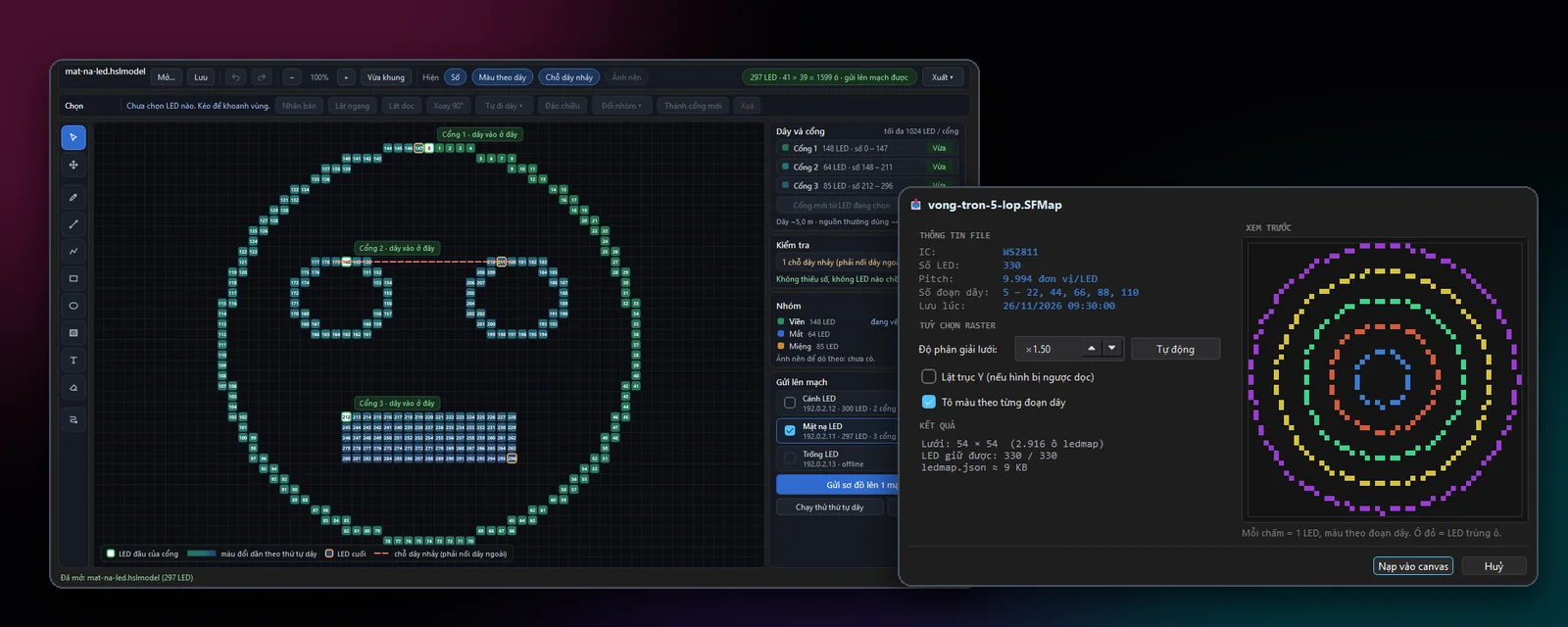
Đã có mapping làm bằng phần mềm OneLED? Menu Sơ đồ → Nhập file OneLED (.SFMap)…, bấm Mở… rồi chọn file .SFMap, hoặc kéo file vào khung vẽ. Một hộp xem trước hiện ra:
Hộp nhập file OneLED (file mẫu 5 vòng tròn): thông tin file, độ phân giải lưới tự chọn để không LED nào trùng ô, xem trước màu theo từng đoạn dây
Thông tin file: loại IC, số LED, khoảng cách giữa hai LED (pitch), số đoạn dây kèm số LED từng đoạn, ngày giờ file được lưu.
Độ phân giải lưới: OneLED đặt LED theo toạ độ tự do, Tool phải đưa mỗi LED vào một ô lưới. Mức này là số ô lưới trên mỗi khoảng cách giữa hai LED: càng cao lưới càng to nhưng càng ít LED rơi trùng ô. Khi mở hộp, Tool tự chọn mức nhỏ nhất mà không LED nào trùng ô; nút Tự động chọn lại mức đó.
Lật trục Y: bật nếu hình xem trước bị ngược trên dưới so với trong OneLED.
Tô màu theo từng đoạn dây: mỗi đoạn dây của OneLED thành một nhóm riêng (OneLED 1, OneLED 2…) có màu riêng.
Kết quả: cỡ lưới, số LED giữ được, cỡ file sơ đồ ước tính. Bấm Nạp vào canvas để đưa vào khung vẽ.
Giảm độ phân giải xuống ×1: chấm đỏ là LED rơi trùng ô, sẽ bị mất khỏi sơ đồ. Bấm Tự động để về mức an toàn
Tool không bao giờ âm thầm bỏ LED. Hai LED rơi trùng một ô thì ô đó tô đỏ và hộp báo rõ số LED sẽ mất. Lưới quá cỡ cho mạch thì hộp cũng báo trước: vẫn nạp vào để xem hoặc xuất cho xLights được, nhưng muốn gửi lên mạch thì giảm độ phân giải.
Sau khi nạp, thứ tự LED giữ đúng như trong OneLED: LED thứ bao nhiêu trên dây vẫn mang đúng số đó. Một số file OneLED đặc biệt có thể chưa đọc được; khi đó Tool báo lỗi, sơ đồ đang vẽ vẫn còn nguyên. Gửi file cho Happy Smart Light để được hỗ trợ.
Gửi Sơ Đồ Lên Mạch
Thẻ Gửi lên mạch ở cuối cột phải liệt kê các mạch Tool đang thấy, mỗi mạch một dòng: tên, địa chỉ IP, số LED và số cổng đang đặt. Chip bên phải so sơ đồ đang vẽ với mạch đó.
Thẻ Gửi lên mạch: mạch Khớp gửi được, mạch thiếu LED bị chặn và có dòng nêu lý do
Khớp: mạch đang chạy đúng sơ đồ cỡ này (thường là sơ đồ bạn vừa gửi).
Gửi được: sơ đồ hợp với mạch, mạch đang chạy sơ đồ khác hoặc chưa có sơ đồ.
Thiếu … LED: sơ đồ cần nhiều LED hơn số LED mạch đang đặt. Không gửi được cho tới khi bạn tăng số LED của mạch ở tab Cấu hình phần cứng.
Quá sức chứa: sơ đồ vượt giới hạn của mạch: lưới quá lớn, hoặc file không vừa chỗ trống trong bộ nhớ mạch.
Offline, Đang đọc, Không đọc được: mạch chưa online, hoặc Tool chưa đọc được sức chứa của mạch.
Tick các mạch cần gửi rồi bấm Gửi sơ đồ lên N mạch. Mạch nào không hợp thì có dòng vàng “Không gửi cho … : lý do”, các mạch còn lại vẫn nhận. Ngay trước khi gửi, Tool đọc lại thông tin của từng mạch một lần nữa; không đọc được thì không gửi. Gửi xong, mạch khởi động lại để nhận sơ đồ.
Giới hạn an toàn
Sơ đồ quá lớn có thể làm mạch lỗi ngay lúc khởi động, lặp lại mỗi lần bật nguồn. Vì vậy Tool chặn từ lúc vẽ tới lúc gửi, giống tab Tạo sơ đồ LED. Sơ đồ không được gửi khi:
Một cạnh dài quá 512 ô: ngang hoặc dọc.
Tổng số ô quá 16.384: ngang × dọc của lưới.
Lưới lớn hơn sức chứa của mạch: số cổng × số LED mỗi cổng, ví dụ 2X Pro có 2 cổng × 1.024 LED.
Sơ đồ cần nhiều LED hơn mạch đang đặt: LED thừa trên sơ đồ sẽ không bao giờ sáng.
File sơ đồ lớn hơn chỗ trống: trong bộ nhớ của mạch.
Hai hình đặt quá xa nhau: chỉ 384 LED nhưng lưới rộng 516 ô, vượt giới hạn 512 ô mỗi cạnh. Nhãn ở thanh trên chuyển đỏ, nút Gửi bị khoá
Giới hạn tính theo số ô của lưới (khung bao ngang × dọc), không theo số LED. Hai hình đặt cách nhau 500 ô thì lưới rộng hơn 500 ô dù chỉ có vài trăm LED. Hãy dồn các phần của sơ đồ lại gần nhau; với file OneLED thì nhập lại với độ phân giải thấp hơn.
Chạy thử thứ tự dây và Soi LED
Hai nút dưới nút Gửi chỉ bấm được với mạch đang tick mà đang chạy đúng sơ đồ này (chip Khớp). Gửi sơ đồ trước, chờ mạch khởi động lại.
Chạy thử thứ tự dây: từng đoạn LED sáng lần lượt theo đúng thứ tự dây trên đồ thật. Điểm sáng chạy liền mạch dọc theo dây là sơ đồ đúng; nhảy lung tung là có chỗ vẽ sai thứ tự. Xong, mạch trở về hiệu ứng đang chạy.
Soi LED: bật nút, rê chuột lên một LED trên sơ đồ: đúng bóng đó sáng trên đồ thật. Rất tiện để dò bóng bị đấu nhầm. Tắt nút hoặc chuyển sang tab khác, mạch về như trước khi soi.
Mạch đang phát show thì không chạy: nếu mạch đang phát show (ví dụ show ghi từ tab Timecode), Tool từ chối và báo “mạch đang phát show, hãy dừng show trước”, để không làm dừng show của bạn. Dừng show rồi thử lại.
Muốn sửa sơ đồ đang nằm trên mạch: tick mạch ở thẻ Gửi lên mạch, vào menu Sơ đồ → Đọc sơ đồ từ mạch đang tick. Sơ đồ về khung vẽ, số LED giữ đúng như trên mạch.
Lưu, Mở Và Xuất File
Menu Sơ đồ trên thanh menu (khi đang ở tab này) và menu Xuất ▾ ở góc phải thanh trên
File sơ đồ .hslmodel
Lưu, Lưu thành file khác…: lưu sơ đồ thành file .hslmodel: LED, thứ tự dây, cổng, nhóm, vẽ đối xứng và ảnh nền.
Mở…: mở file .hslmodel, file .xlmodel của tab xLights Model đời cũ, file ledmap.json, hoặc file OneLED .SFMap. Kéo file vào khung vẽ cũng được. File cũ có tên bộ phận tiếng Anh thì tên tự đổi sang tiếng Việt.
Có thay đổi chưa lưu: mở file khác hay tạo sơ đồ mới (Ctrl + N), Tool hỏi có lưu lại trước không.
Nút Xuất ▾
File ledmap.json cho mạch: số LED đếm từ 0, ô trống là -1, giống file Tool gửi lên mạch. Sơ đồ quá giới hạn thì Tool cảnh báo trước khi lưu, mặc định là không lưu.
Model cho xLights (.xml): model kiểu Custom, nhập vào xLights.
Excel (.xlsx): bảng ô tô màu theo nhóm, có số hàng, số cột.
CSV: bảng số thuần.
Chép bảng để dán vào Excel / xLights: chép vào bộ nhớ tạm, dán vào Excel hoặc ô Custom Model của xLights.
Bản cho xLights, Excel và CSV đếm số LED từ 1, vì xLights coi 0 là ô trống. LED số 0 trong tab chính là LED số 1 trong xLights. File ledmap.json cho mạch thì đếm từ 0.
Hoàn Tác Và Tự Lưu
Hoàn tác theo từng nét
Ctrl + Z bỏ cả nét vừa vẽ, không phải từng ô; Ctrl + Y làm lại. Thao tác không làm đổi gì thì không tính bước. Mở hoặc tạo sơ đồ khác thì lịch sử hoàn tác của sơ đồ cũ được xoá, nên Ctrl + Z không bao giờ đưa sơ đồ cũ đè lên file vừa mở. Lỡ tay Xoá hết sơ đồ… (menu Sửa) thì Ctrl + Z vẫn lấy lại được.
Tự lưu bản vẽ
Lưu liên tục: mỗi thay đổi được Tool tự ghi lại sau chưa tới 2 giây. App tắt đột ngột (sập, mất điện, tắt nhầm) thì mở lại tab là bản vẽ đang làm dở tự quay về (thoát bình thường cũng vậy), dòng trạng thái báo “Đã mở lại bản vẽ đang làm dở”.
Bản chụp mỗi 5 phút: trong lúc vẽ, cứ 5 phút Tool giữ thêm một bản, giữ 20 bản gần nhất. Mở bằng menu Sơ đồ → Mở bản tự lưu…, tên file là ngày giờ chụp. Mở xong, bấm Lưu để chọn chỗ lưu thành file của bạn; Ctrl + Z quay về bản đang vẽ trước đó.
An toàn khi mở lại: nếu lần trước app tắt đúng lúc đang mở lại bản vẽ, lần sau Tool không tự mở bản đó nữa mà báo bản vẽ vẫn còn ở Mở bản tự lưu…
Tự lưu chỉ để phòng sự cố trên chính máy đó. Muốn giữ lâu dài, gửi cho người khác hay mở ở máy khác, hãy Lưu thành file .hslmodel.
Phím Tắt
Ctrl + Z / Ctrl + YHoàn tác / làm lại, mỗi nét vẽ là một bước. Ctrl + Shift + Z cũng là làm lại
Ctrl + N / Ctrl + O / Ctrl + SSơ đồ mới / mở file / lưu file
Ctrl + A / Ctrl + C / Ctrl + X / Ctrl + VChọn tất cả / chép / cắt / dán tại chỗ con trỏ
Ctrl + DNhân bản vùng chọn ngay bên cạnh, bấm tiếp để ra thành dãy
DeleteXoá các LED đang chọn
Phím mũi tênNhích vùng chọn từng ô
Space + kéoKéo khung nhìn với bất kỳ công cụ nào. Kéo chuột giữa cũng được
Lăn chuộtPhóng to, thu nhỏ tại chỗ con trỏ
+ / − / 0 / FPhóng to / thu nhỏ / cỡ 100% / cả sơ đồ vừa khung
ShiftVẽ thẳng (Đường thẳng, Gấp khúc), ra hình vuông hoặc tròn (Chữ nhật, Elip), chọn thêm (Chọn)
Chuột phải + kéoXoá nhanh khi đang cầm công cụ vẽ
Alt + kéo / Alt + lăn chuộtDời / co giãn ảnh nền
Enter / EscChốt đường gấp khúc / bỏ thao tác đang dở và bỏ chọn
Phím chọn công cụ (V, H, B, L, P, R, O, G, T, E, W) nằm ở phần Công cụ vẽ. Nếu phím không ăn, bấm vào khung vẽ một lần rồi thử lại.
Mẹo Khi Làm Sơ Đồ Cho Đạo Cụ
Vẽ đúng chiều tín hiệu ngay từ đầu: bắt đầu từ bóng nối với mạch, đi theo dây. Sửa thứ tự sau vẫn được, nhưng vẽ đúng từ đầu thì nhanh hơn nhiều.
Mỗi phần lớn một cổng: đạo cụ có nhiều mảnh rời (mũ, ngực, tay) thì cho mỗi mảnh một cổng của mạch, bớt được dây nối và dễ sửa khi hỏng.
Chạy thử trước khi lắp hoàn thiện: gửi sơ đồ, bấm Chạy thử thứ tự dây khi đạo cụ còn dễ tháo, sai chỗ nào sửa chỗ đó.
Đặt số LED từng cổng cho khớp: làm theo dòng “Mạch cần đặt” ở thẻ Dây và cổng, nếu không hiệu ứng sẽ lệch giữa các phần.
Giữ file trước buổi diễn: lưu file .hslmodel và một bản ledmap.json. Có sự cố thì mở file và gửi lại lên mạch.
Làm trang phục LED biểu diễn? Xem thêm Trang Phục LED Robot Dance, và bài Tab Timecode để dựng show theo nhạc, chia mạch thành nhiều phân đoạn chạy hiệu ứng riêng.
Ảnh chụp từ Tool ARGB HSL v4.0.0 với dữ liệu và mạch mẫu. Tên mạch, địa chỉ IP và số LED trên máy của bạn sẽ khác.
Cần hỗ trợ làm sơ đồ cho đạo cụ đầu tiên? Gọi hoặc nhắn Zalo cho Happy Smart Light qua số 0784 140 494, gửi kèm file .hslmodel hoặc ảnh chụp màn hình tab Vẽ sơ đồ tự do để được hỗ trợ nhanh hơn.